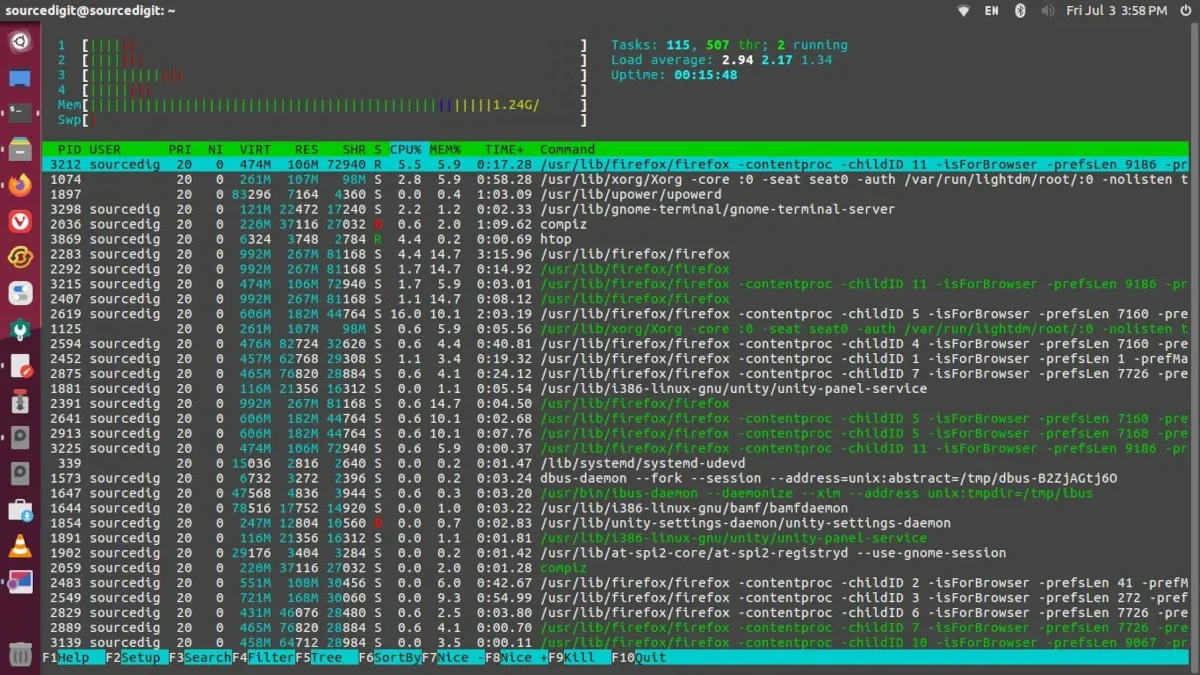
htop — это интерактивный монитор процессов для Unix‑подобных ОС, созданный как более удобная альтернатива top.
Основные особенности
- Графический интерфейс в терминале (использует библиотеку ncurses).
- Полная видимость процессов: показывает все процессы по умолчанию (в отличие от
top). - Мышь поддерживается: можно кликать по элементам интерфейса.
- Цветная визуализация: разные типы нагрузки CPU окрашены в разные цвета.
- Прокрутка: вертикальная и горизонтальная навигация по списку процессов.
- Динамическая настройка: изменения применяются без перезапуска программы.
Что отображает htop
В верхней части экрана — системная информация:
- время работы системы (uptime);
- средняя нагрузка (load average) за 1/5/15 минут;
- использование памяти (Mem) и подкачки (Swp);
- загрузка CPU по каждому ядру отдельно.
В центре — таблица процессов с колонками:
PID— идентификатор процесса;USER— пользователь, запустивший процесс;PRI— приоритет процесса;NI— значение nice (от −20 до 19);VIRT— виртуальная память;RES— физическая память (RAM);SHR— общая память;S— состояние (R — работает, S — спит и т. д.);%CPU— процент использования CPU;%MEM— процент использования RAM;TIME+— общее время CPU;COMMAND— команда запуска.
Горячие клавиши (основные)
F1— справка (help).F2— настройки интерфейса (setup).F3— поиск процесса по имени.F4— фильтрация по имени.F5— древовидный вид (tree view).F6— сортировка по столбцу.F7— уменьшить приоритет (nice) процесса.F8— увеличить приоритет (nice) процесса.F9— отправить сигнал процессу (kill).F10— выход.Пробел— выделить процесс.c— выделить процесс и его дочерние.U— снять выделение.a— выбрать ядра CPU для процесса (affinity).e— посмотреть переменные окружения.i— изменить приоритет I/O (ionice).l— показать открытые файлы процесса (lsof).s— следить за системными вызовами (strace).t— переключиться в древовидный режим.H— показать потоки пользователя.K— показать потоки ядра.
Установка
Команды для основных дистрибутивов:
- Для Debian / Ubuntu
sudo apt install htop- Fedora
sudo dnf install htop- Для RHEL / CentOS
sudo yum install epel-release
sudo yum install htop
Для Arch Linux
sudo pacman -S htopЗапуск
htopДля полного доступа к процессам и управления приоритетами рекомендуется:
sudo htopНастройка интерфейса (F2)
В меню настроек можно:
- добавлять/удалять столбцы таблицы;
- менять порядок колонок;
- выбирать цветовые схемы;
- настраивать панели (CPU, память, swap, I/O);
- скрывать/показывать процессы root и потоки ядра.
Полезные приёмы
- Поиск процесса: нажмите
F3и введите имя. - Фильтрация:
F4+ ключевое слово. - Древовидный вид:
F5— удобно для анализа родительских/дочерних процессов. - Сортировка:
F6— выберите критерий (PID, USER, %CPU и т. д.). - Завершение процесса:
F9— выберите сигнал (например,SIGTERMилиSIGKILL). - Изменение приоритета:
F7/F8— регулируйте nice-значение.
Режимы и опции
- Пакетный режим:
htop -b -n 1 > report.txt— сохранение снимка системы. - Скрытие потоков ядра: в настройках (F2) можно отключить отображение kernel threads.
- Мониторинг I/O: в новых версиях доступна визуализация дисковой и сетевой нагрузки.
Преимущества перед top
- интуитивный интерфейс с цветами и графиками;
- поддержка мыши;
- мгновенный поиск и фильтрация;
- гибкая настройка колонок и вида;
- управление процессами без ввода PID;
- древовидный режим для анализа иерархий.
Ограничения
- требует установки (не всегда предустановлен);
- потребляет больше ресурсов, чем
top; - на старых системах может не поддерживать некоторые функции (например, мониторинг I/O).
htop — мощный инструмент для администрирования Linux, сочетающий наглядность и функциональность. Подходит как для быстрой диагностики, так и для глубокого анализа системы.