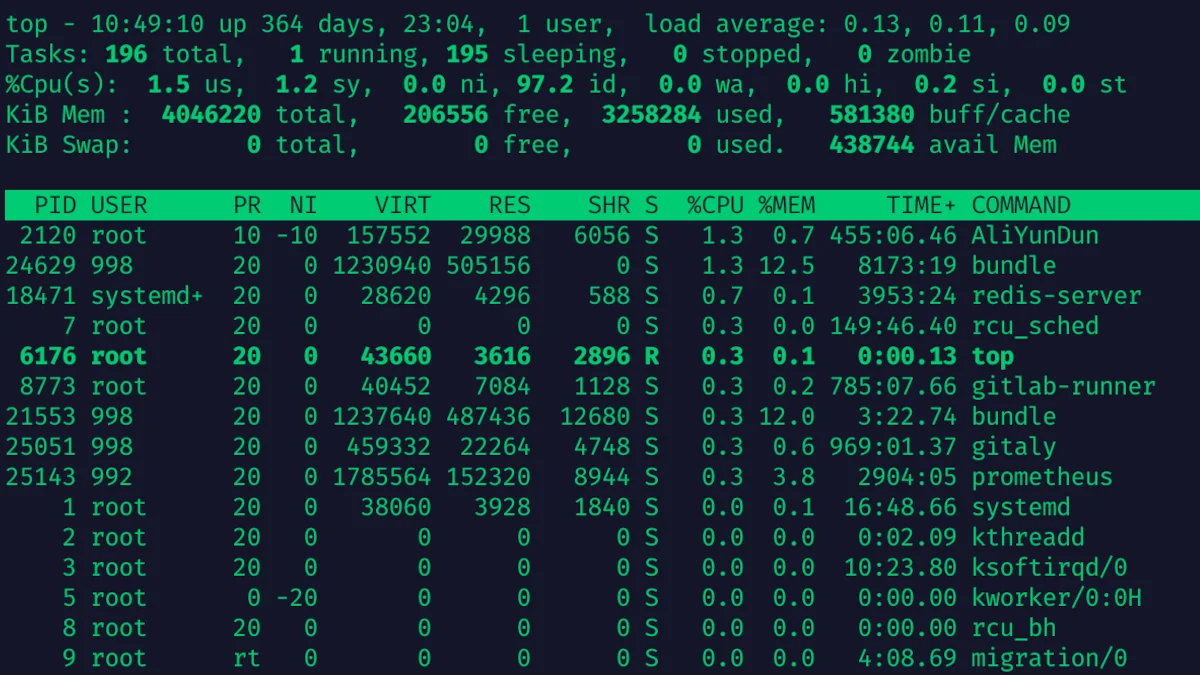
top — интерактивная утилита для мониторинга процессов и использования системных ресурсов в реальном времени. Запускается простой командой:
topИнтерфейс и основные секции вывода
После запуска интерфейс делится на две зоны:
- Верхняя зона — общая информация о системе:
- Первая строка: время, аптайм (время работы с последней перезагрузки), количество активных пользователей, средняя загрузка за 1/5/15 минут.
- Вторая строка (
Tasks): общее количество процессов, из них — работающих, спящих, остановленных, зомби‑процессов. - Третья строка (
%Cpu(s)): распределение процессорного времени:us— пользовательские процессы;sy— системные процессы;ni— процессы с изменённым приоритетом (nice);id— простаивание (idle);wa— ожидание ввода‑вывода (если > 10 %, проблема с диском);hi— аппаратные прерывания;si— программные прерывания;st— «украденное» время (в виртуальных средах).
- Строки
MemиSwap: использование оперативной памяти и файла подкачки (общий объём, занятый, свободный, кеш).
- Нижняя зона — таблица процессов (обновляется каждые 2–3 секунды).
Столбцы таблицы процессов
| Столбец | Описание |
|---|---|
PID | Идентификатор процесса (уникальный номер) |
USER | Пользователь, запустивший процесс |
PR | Приоритет процесса с точки зрения ядра |
NI | «Nice‑значение» (от −20 до 19): чем ниже, тем выше приоритет |
VIRT | Виртуальная память, используемая процессом (код, данные, подкачка) |
RES | Физическая память (RAM), занятая процессом |
SHR | Объём памяти, совместно используемой с другими процессами |
S | Состояние процесса: R (работает), S (спит), D (ожидает ввода‑вывода), T (остановлен), Z (зомби) |
%CPU | Процент использования CPU |
%MEM | Процент использования RAM (от общего объёма) |
TIME+ | Общее время CPU, использованное процессом (с точностью до сотых) |
COMMAND | Команда, запустившая процесс (или имя исполняемого файла) |
Интерактивные команды (работа в режиме top)
Во время работы top можно управлять выводом с помощью клавиш:
Управление сортировкой
P— сортировка по использованию CPU (по умолчанию);M— сортировка по использованию памяти;N— сортировка по PID;T— сортировка по времени работы;R— переключение порядка сортировки (возрастание/убывание);</>— сдвиг поля сортировки влево/вправо (с Shift).
Фильтрация и поиск
u/U— показать процессы конкретного пользователя;o/O— задать фильтр по полю (например,COMMAND=top);L— поиск строки в таблице;&(с Shift) — переход к следующему совпадению;=— сброс фильтров.
Управление процессами
k— завершить процесс:- Введите PID процесса.
- Укажите сигнал (по умолчанию —
SIGTERM(15), для принудительного завершения —SIGKILL(9)).
r— изменить приоритет (nice) процесса:- Введите PID.
- Задайте новое значение
nice.
Настройка отображения
l,t,m— включить/выключить строки с общей информацией (загрузка, CPU, память);c— переключать отображение полного пути к команде;V— показать иерархию процессов (родитель‑потомок);z— включить цветовую подсветку активных процессов;x— подсветить текущее поле сортировки;y— подсветить процессы в состоянииR(running);d— добавить/убрать столбец из таблицы (в режиме настройки полей);f— открыть меню настройки полей таблицы (добавление, удаление, перемещение);A— переключиться в режим нескольких окон (4 панели с разной сортировкой);g— выбрать окно для просмотра (в многооконном режиме);W— сохранить текущие настройки (при следующем запускеtopони применятся).
Прочее
h— вызвать справку по командам;q— выйти изtop.
Полезные опции командной строки
top -d <секунды>— задать интервал обновления (по умолчанию 3 с). Пример:top -d 1(каждую секунду).top -n <число>— выполнить заданное количество обновлений, затем выйти. Пример:top -n 1(один снимок).top -p <PID>— отслеживать только указанные процессы (можно перечислить несколько через запятую).top -u <пользователь>— показать процессы конкретного пользователя.top -b— пакетный режим (для перенаправления в файл или скрипт). Пример:top -b -n 1 > snapshot.txt.top -1— отображать загрузку каждого ядра CPU отдельно.top -s— безопасный режим (ограничивает возможности управления процессами).
Практические примеры
Быстрый снимок системы:
top -b -n 1Мониторинг процессов пользователя www-data каждые 2 секунды:
top -u www-data -d 2Отслеживание процессов с PID 1234 и 5678:
top -p 1234,5678Запись лога загрузки CPU и памяти на 10 обновлений:
top -b -n 10 -d 5 > top_log.txtАльтернативы
htop— более удобный и наглядный аналог с поддержкой мыши, цветовой схемой и расширенными функциями.glances— многофункциональный монитор с веб‑интерфейсом.atop— инструмент для долгосрочного логирования нагрузки.