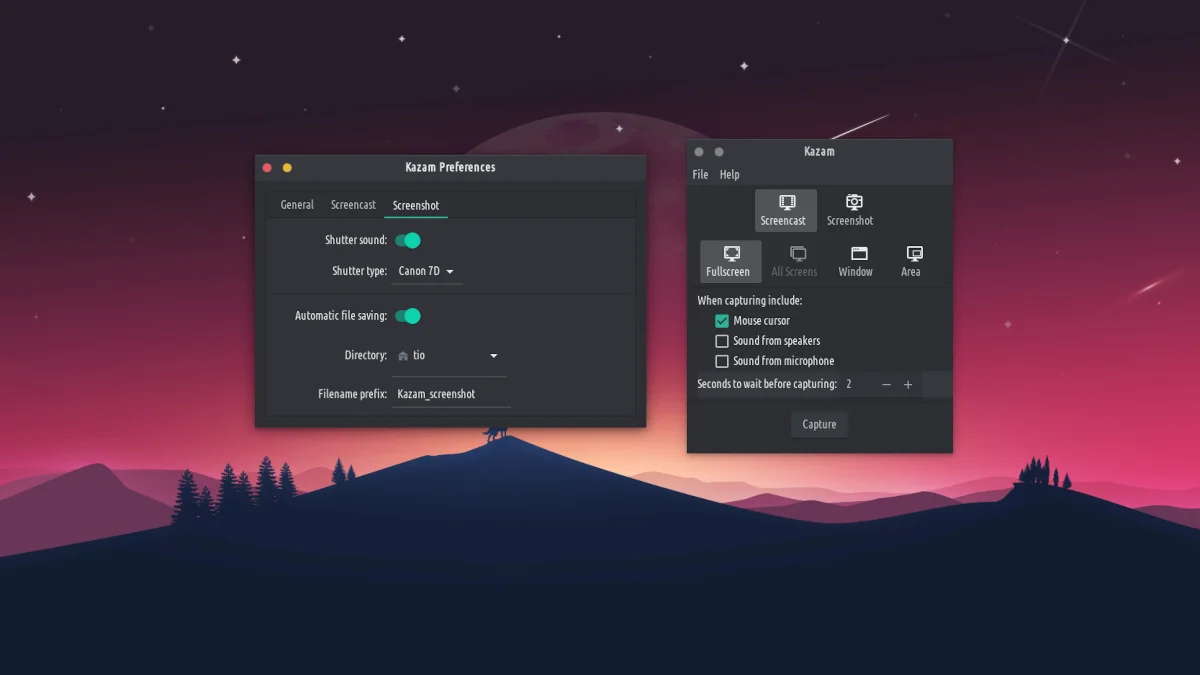
Kazam — это простое и лёгкое приложение с открытым исходным кодом для записи видео с экрана (скринкастов) и скриншотов в среде Linux. Программа ориентирована на новичков: у неё минималистичный интерфейс и минимум настроек.
Основные функции
- Запись всего экрана или его части — можно выбрать область захвата вручную или указать заранее заданный размер.
- Запись с веб‑камеры (опционально) — позволяет параллельно записывать видео с камеры (например, для обучающих видео).
- Запись звука — поддержка захвата системного звука и/или звука с микрофона.
- Таймер обратного отсчёта — даёт время подготовиться перед началом записи.
- Горячие клавиши — быстрый старт/стоп записи по сочетанию клавиш (настраивается).
- Сохранение в видеоформате — по умолчанию используется формат MP4 (H.264 + AAC).
- Создание скриншотов — возможность делать снимки экрана во время работы.
Поддерживаемые среды рабочего стола
Kazam хорошо интегрируется с популярными окружениями Linux:
- GNOME;
- Xfce;
- MATE;
- Cinnamon и др.
Установка Kazam в Linux
Самый простой способ — через пакетный менеджер вашего дистрибутива.
- Debian/Ubuntu и производные (Linux Mint и т. д.):
sudo apt update sudo apt install kazam - Fedora:
sudo dnf install kazam - openSUSE:
sudo zypper install kazam - Arch Linux и производные:
Пакетkazamдоступен в AUR. Установите его с помощью помощника AUR (например,yay):yay -S kazam - Через Flatpak (универсальный способ для большинства дистрибутивов):
Убедитесь, что у вас установлен Flatpak, затем выполните:flatpak install flathub org.kazam.Kazam
Как начать запись
- Запустите Kazam из меню приложений.
- Настройте параметры:
- выберите режим («Весь экран», «Окно» или «Выделенная область»);
- включите/отключите запись звука и веб‑камеры;
- задайте таймер (если нужно).
- Нажмите кнопку «Записать» или используйте горячую клавишу (по умолчанию —
Super+Ctrl+R). - Для остановки записи нажмите кнопку «Стоп» или сочетание клавиш
Super+Ctrl+F. - Видео автоматически сохранится в папку
Видео(или в указанную вами директорию).
Плюсы и минусы
Плюсы:
- простой и понятный интерфейс;
- быстрый старт без сложной настройки;
- малый вес и низкие требования к ресурсам;
- поддержка основных функций скринкаста;
- открытый исходный код.
Минусы:
- ограниченный набор настроек по сравнению с продвинутыми аналогами (OBS Studio);
- возможны проблемы с записью звука в некоторых конфигурациях;
- разработка замедлилась: новые версии выходят редко.
Альтернативы Kazam
Если Kazam не подходит, рассмотрите следующие варианты:
- OBS Studio — мощный инструмент для стриминга и записи с гибкими настройками;
- SimpleScreenRecorder — функциональный рекордер с поддержкой разных кодеков;
- VokoscreenNG — современный аналог Kazam с расширенным набором опций.