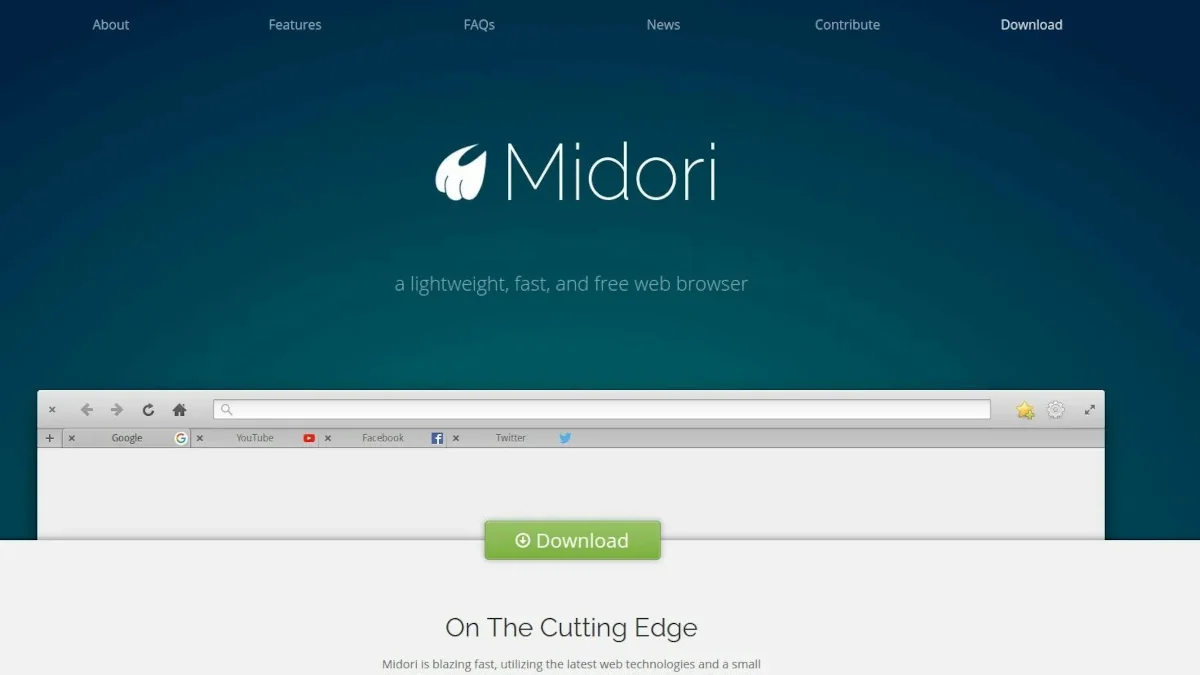
Midori — это легковесный веб-браузер с открытым исходным кодом, который использует движок WebKit для отображения веб-страниц и библиотеку GTK+ для построения интерфейса. Он предназначен для быстрого и эффективного веб-сёрфинга, подходит для старых компьютеров или систем с ограниченными ресурсами. Midori доступен не только для Linux, но и для Windows, macOS, Android и других платформ.
Особенности Midori
- Интеграция с GTK+. Поддерживает GTK+ 2, а также GTK+ 3 (на стадии бета-версии).
- Быстрая обработка веб-страниц благодаря движку WebKit.
- Вкладочный интерфейс, управление окнами и сеансами.
- Поддержка расширений Netscape, пользовательских скриптов и стилей.
- Настраиваемый поиск по веб-страницам.
- Встроенный AdBlock для блокировки рекламы.
- Модули расширения можно писать на C, Lua, Vala.
- Дополнительные возможности: изменение масштаба текста и изображений, жесты мышью, интеграция с Maemo (для мобильных устройств), Speed Dial, панель RSS-лент и др…
В 2019 году проект Midori был приобретён фондом Astian Foundation. После этого браузер стал производной от Firefox. В марте 2025 года вышла версия 11.5.2, которая стала первой для поддержки macOS. Также анонсировались планы сделать Midori доступным на iPhone и iPad.
Установка Midori в разные дистрибутивы Linux
Midori можно установить несколькими способами, в зависимости от дистрибутива и предпочтений пользователя.
Через .deb-пакет
Скачайте последний .deb-файл с официального сайта Midori. Затем установите его с помощью команды в терминале:
sudo apt install ./midori*.debЭтот метод подходит для дистрибутивов, основанных на Debian/Ubuntu.
Через Snap
Если ваша система поддерживает Snap, установите Midori одной командой:
sudo snap install midoriSnap предустановлен в Ubuntu и многих современных дистрибутивах. Обратите внимание, что версия в Snap запускается в изолированной среде, поэтому данные профиля (закладки и т. д.) из обычной версии будут недоступны.
Через Flatpak
Сначала убедитесь, что Flatpak установлен. Если не установлен, то сначала установите его по этой инструкции.
И установите Midori:
flatpak install flathub org.midori_browser.MidoriЧерез tarball (.tar.gz)
Скачайте Midori в виде архива .tar.gz с официального сайта и установите его командой:
tar -xvzf midori*.tar.gz
cd midori*
./midori
Этот метод не устанавливает Midori системно, но позволяет запустить браузер сразу после распаковки. Подходит для тестирования или использования без изменения системы.
В конкретных дистрибутивах
Arch Linux. Нужно включить репозиторий Community, а затем установить Midori командой
sudo pacman -Syy midoriFedora. Используйте менеджер пакетов Dnf:
sudo dnf install midori -yOpenSUSE. Установите через репозиторий OSS All с помощью zypper:
sudo zypper install midoriДополнительные сведения
Midori проходит тесты Acid2 и Acid3. В прошлом он был браузером по умолчанию в некоторых дистрибутивах, например, в SliTaz Linux, Trisquel Mini, Artix Linux, старых версиях Raspbian и wattOS, а также в elementary OS «Freya» и «Luna» и Bodhi Linux.
Если у вас возникнут проблемы с установкой или использованием Midori, уточните, какой дистрибутив Linux вы используете, и я постараюсь помочь.