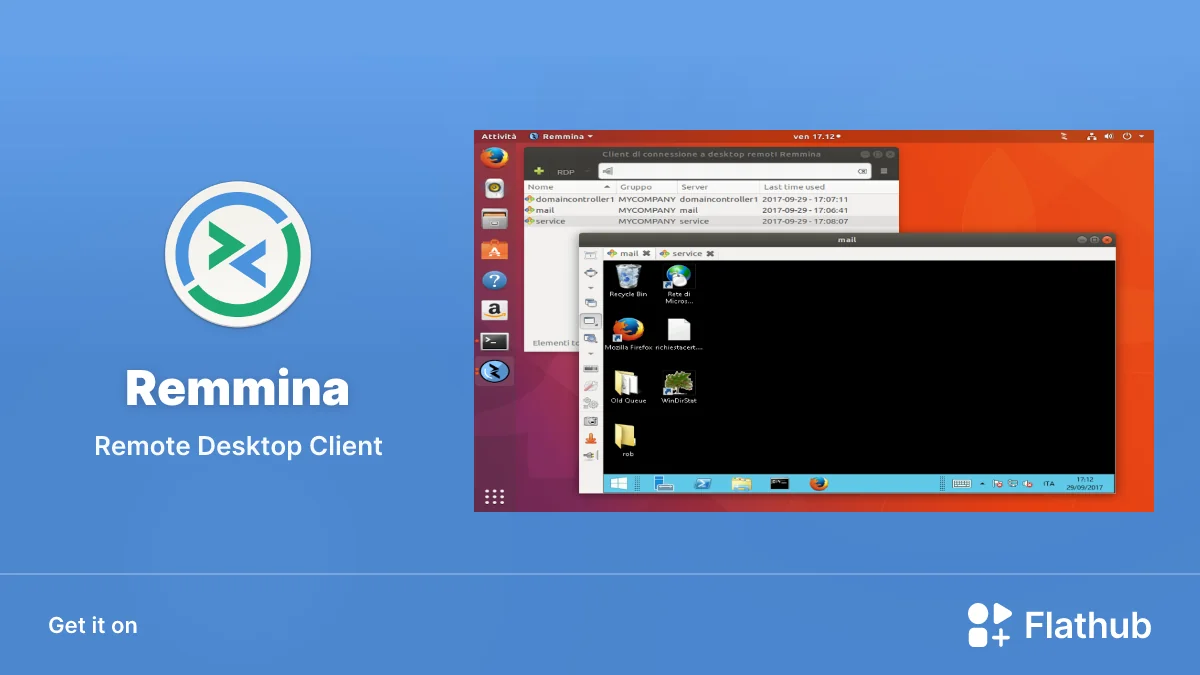
Remmina — это бесплатный клиент удалённого рабочего стола с открытым исходным кодом (лицензия GPLv2+) для Linux. По сути, это графический менеджер кросс‑платформенных подключений на базе FreeRDP (GTK‑GUI).
Программа позволяет подключаться к удалённым машинам и терминальным серверам с использованием разных протоколов. Часто её используют для подключения к удалённому рабочему столу Windows по протоколу RDP.
Поддерживаемые протоколы
Remmina поддерживает следующие протоколы:
- RDP (Remote Desktop Protocol);
- VNC (Virtual Network Computing);
- SSH (Secure Shell);
- SPICE (Simple Protocol for Independent Computing Environments);
- NX;
- XDMCP.
Основные возможности
Ключевые функции Remmina:
- создание и сохранение профилей подключений к разным серверам;
- группировка профилей по разным параметрам (например, по типу подключения);
- общий буфер обмена между локальной и удалённой машиной;
- перенаправление локальных принтеров, USB‑устройств и токенов в удалённую систему;
- доступ к локальным каталогам и носителям из удалённой сессии;
- поддержка аутентификации через SSH‑ключи и Kerberos;
- гибкие настройки разрешения и глубины цвета дисплея;
- создание скриншотов удалённого экрана;
- настройка горячих клавиш;
- автоматическое переподключение при разрыве связи;
- вкладки для одновременной работы с несколькими подключениями;
- шифрование паролей.
Установка Remmina
В дистрибутивах Ubuntu и Debian Remmina часто предустановлена, но версия может быть устаревшей. Чтобы установить или обновить программу, выполните команды в терминале:
- Добавьте репозиторий с актуальной версией:
sudo apt-add-repository ppa:remmina-ppa-team/remmina-next- Обновите список пакетов:
sudo apt update- Установите Remmina и плагин для RDP:
sudo apt install remmina remmina-plugin-rdp libfreerdp-plugins-standard- Если программа уже запущена, завершите активные сеансы:
sudo killall remmina- Запустите обновлённый клиент.
Для других дистрибутивов Linux используйте соответствующий менеджер пакетов (например, dnf в Fedora или pacman в Arch Linux).
Настройка и использование
Создание нового подключения
- Запустите Remmina (через меню приложений или командой
remminaв терминале). - Нажмите кнопку «Добавить новый профиль соединения» (иконка с плюсом).
- В открывшемся окне выберите нужный протокол (например, RDP).
- Заполните обязательные поля:
- Сервер — IP‑адрес или доменное имя удалённой машины;
- Имя пользователя;
- Пароль (опционально — можно вводить при подключении).
- Настройте дополнительные параметры:
- разрешение экрана;
- глубина цвета;
- перенаправление принтеров, дисков, USB‑устройств (вкладка «Дополнительные»);
- общий буфер обмена и т. д.
- Нажмите «Сохранить» или «Сохранить и подключить».
Управление подключениями
Из главного окна Remmina можно:
- запускать сохранённые подключения двойным кликом;
- редактировать настройки существующих профилей (ПКМ → «Редактировать»);
- копировать и удалять подключения;
- фильтровать и группировать профили.
Полезные команды в терминале
- Быстрое подключение по файлу конфигурации:
remmina -c FILE.remmina- Подключение через URI (для RDP или VNC):
remmina -c rdp://username:encrypted-password@server
remmina -c vnc://server?VncUsername=username&VncPassword=encrypted-password- Шифрование пароля для использования в URI:
remmina --encrypt-password
Плюсы и минусы
Плюсы:
- простой и понятный графический интерфейс;
- поддержка множества протоколов;
- гибкость настройки подключений;
- открытый исходный код и бесплатность;
- интеграция с окружением Linux (GTK).
Минусы:
- в старых версиях были проблемы с перенаправлением звука (частично исправлено в новых релизах);
- возможны «зависания» при подключении к свежим версиям Windows RDP (разработчики оперативно исправляют);
- некоторые продвинутые функции RDP могут быть недоступны по сравнению с нативными клиентами.
Заключение
Remmina — один из самых популярных и функциональных RDP‑клиентов для Linux. Он подходит как для простых задач (подключение к одному удалённому рабочему столу), так и для сложных сценариев (работа с десятками серверов по разным протоколам). Благодаря открытому коду и активному сообществу программа регулярно обновляется и улучшается.